Gemma-4-Leitfäden
Gemma 4 auf iPhone und iOS: Offline-Setup-Leitfaden

Wenn Sie nach Gemma 4 auf dem iPhone suchen, lautet die eigentliche Frage nicht, ob es sich starten lässt. Die eigentliche Frage ist, ob es sich im Alltag nützlich genug anfühlt.
Die kurze Antwort ist ja: Gemma 4 auf dem iPhone ist jetzt ein echter First-Party-Pfad über Google AI Edge Gallery. Sie brauchen kein Cloud-Abo, keinen API-Schlüssel und keine eigene App, um es auszuprobieren.
Dieser Leitfaden erklärt, was sich geändert hat, welche Modelle am besten für iOS passen, welche iPhones starke Kandidaten sind, wie das Setup funktioniert und wo die mobile Erfahrung im Vergleich zu Mac oder Desktop weiterhin klare Grenzen hat.
Warum Gemma 4 auf dem iPhone wichtig ist
Der Hauptgrund ist Datenschutz plus Bequemlichkeit. Ein lokales Modell auf iOS gibt Ihnen die Möglichkeit, Prompts zu testen, Notizen zusammenzufassen, Bilder zu analysieren und kurze Reasoning-Aufgaben auszuführen, ohne Daten an einen Server zu schicken.
Besonders attraktiv ist das für:
- private Notizzusammenfassungen
- Offline-Reisen oder Außeneinsätze
- schnelle Bild- oder Screenshot-Analyse
- On-Device-Transkription und Übersetzung
- Entwickler, die die mobile Gemma-4-Erfahrung verstehen wollen, bevor sie selbst darauf bauen
Welche Gemma-4-Modelle auf iPhone und iOS unterstützt werden
Aktuell konzentriert sich Gemma 4 auf iPhone auf die Edge-Modelle:
| Modell | Beste Nutzung | Warum es auf iOS zählt |
|---|---|---|
E2B |
ältere iPhones, schnellere Antworten | geringster Speicherdruck und höchste Chance auf flüssige lokale Nutzung |
E4B |
neuere iPhones und iPads | bessere Reasoning-Qualität bei immer noch überschaubarem Footprint |
Die größeren Modelle 26B A4B und 31B sind hier nicht realistisch. Wenn Sie einen flüssigen iPhone-Workflow wollen, denken Sie praktisch nur in E2B und E4B.
Geräteanforderungen für Gemma 4 auf iPhone
Die sicherste Herangehensweise ist, das Modell dem tatsächlichen Gerät zuzuordnen:
- iPhone 15 Pro / Pro Max: guter Startpunkt für
E4B - iPhone 16 / 16 Pro: sehr komfortables aktuelles Setup für
E4B - ältere iPhones: bessere Kandidaten für
E2B - iPads mit M-Chip: starke Geräte für
E4B
Merken Sie sich vor allem diese Regel: klein anfangen und erst hochgehen, wenn sich die Erfahrung stabil anfühlt.
So richten Sie Gemma 4 auf dem iPhone Schritt für Schritt ein
Der einfachste Weg ist Google AI Edge Gallery.
1. Google AI Edge Gallery installieren
Öffnen Sie den App Store, suchen Sie nach Google AI Edge Gallery und installieren Sie die von Google veröffentlichte App.
2. Den Models-Tab öffnen
Nach dem Start wechseln Sie in den Bereich zur Modellverwaltung. Dort wählen Sie den Build aus, der Ihre lokale iOS-Erfahrung antreibt.
3. E2B oder E4B herunterladen
Als Faustregel:
- wählen Sie
E2B, wenn Sie die sicherste erste Erfahrung möchten - wählen Sie
E4B, wenn Sie ein aktuelles Pro-iPhone oder ein M-iPad besitzen und höhere Qualität möchten
4. Mit einem kleinen Testpaket beginnen
Starten Sie nicht mit einem riesigen Prompt. Nehmen Sie stattdessen einige repräsentative Aufgaben:
- fasse diese Notiz in 5 Stichpunkten zusammen
- erkläre den hochgeladenen Screenshot
- übersetze diesen kurzen Audioclip
- beantworte diese Reasoning-Frage in einfacher Sprache
Was dieses iPhone-Setup tatsächlich kann
Eine gute Dokumentation sollte die starken Seiten und die Grenzen klar trennen.
Gemma 4 auf dem iPhone ist wirklich nützlich für:
- persönliche Wissensaufgaben mit Datenschutzbedarf
- Dokument- oder Screenshot-Verständnis
- kurze Voice-Aufgaben offline
- Prompt-Tests mit sofortigem lokalem Feedback
- leichte multimodale Workflows unterwegs
Es verliert gegenüber Desktop-Runtimes bei:
- langen Coding-Sessions
- großen Langkontext-Analysen
- dauerhaften mehrstufigen Agenten
- lokalem API-Serving mit hohem Durchsatz
- Erwartungen an maximale Modellqualität
Best Practices für ein angenehmeres iOS-Erlebnis
- Starten Sie mit
E2BoderE4B, nicht mit Desktop-Erwartungen. - Halten Sie Prompts fokussiert.
- Nutzen Sie Offline-Fälle, in denen lokaler Datenschutz ein echter Vorteil ist.
- Aktivieren Sie tieferes Reasoning nur dann, wenn die Aufgabe es wirklich braucht.
- Vergleichen Sie denselben Prompt auf iPhone und Desktop, damit Sie die Trade-offs verstehen.
Für Entwickler: Gemma 4 auf iPhone vs. eigene App bauen
Für Entwickler ist Gemma 4 auf dem iPhone aus zwei Gründen nützlich.
Erstens können Sie die mobile Inferenz-Erfahrung validieren, bevor Sie Code schreiben. Zweitens sehen Sie die realen UX-Grenzen, die später bei der Integration in ein iOS-Produkt zählen.
Sollten Sie es verwenden?
Für viele Menschen: ja.
Wählen Sie Gemma 4 auf dem iPhone, wenn Sie möchten:
- Offline-KI auf Smartphone oder Tablet
- lokalen Datenschutz für Alltags-Prompts
- leichte multimodale Nutzung
- eine First-Party-Mobile-Erfahrung mit Gemma 4
Lassen Sie es als Hauptweg weg, wenn Sie brauchen:
- Desktop-Coding-Durchsatz
- maximale Reasoning-Qualität
- Large-Model-Benchmarks
- eine wiederverwendbare lokale OpenAI-kompatible API
Fazit zu Gemma 4 auf dem iPhone
Die beste Einordnung von Gemma 4 auf dem iPhone ist: ein sehr guter mobiler Einstieg in lokales Gemma 4, aber kein Ersatz für größere lokale Runtimes. Das Setup ist einfach, die Datenschutzgeschichte ist stark, und die Edge-Modelle sind endlich leistungsfähig genug, um den lokalen Smartphone-Einsatz für echte Alltagsaufgaben sinnvoll zu machen.
Wenn Ihr Gerät aktuell ist, starten Sie mit E4B. Wenn Ihr Gerät älter ist oder Geschwindigkeit wichtiger ist, starten Sie mit E2B.
Weiterführende Artikel
Verwandte Leitfäden
Gehen Sie im Gemma-4-Cluster mit dem nächsten Leitfaden weiter, der zu Ihrer aktuellen Entscheidung passt.
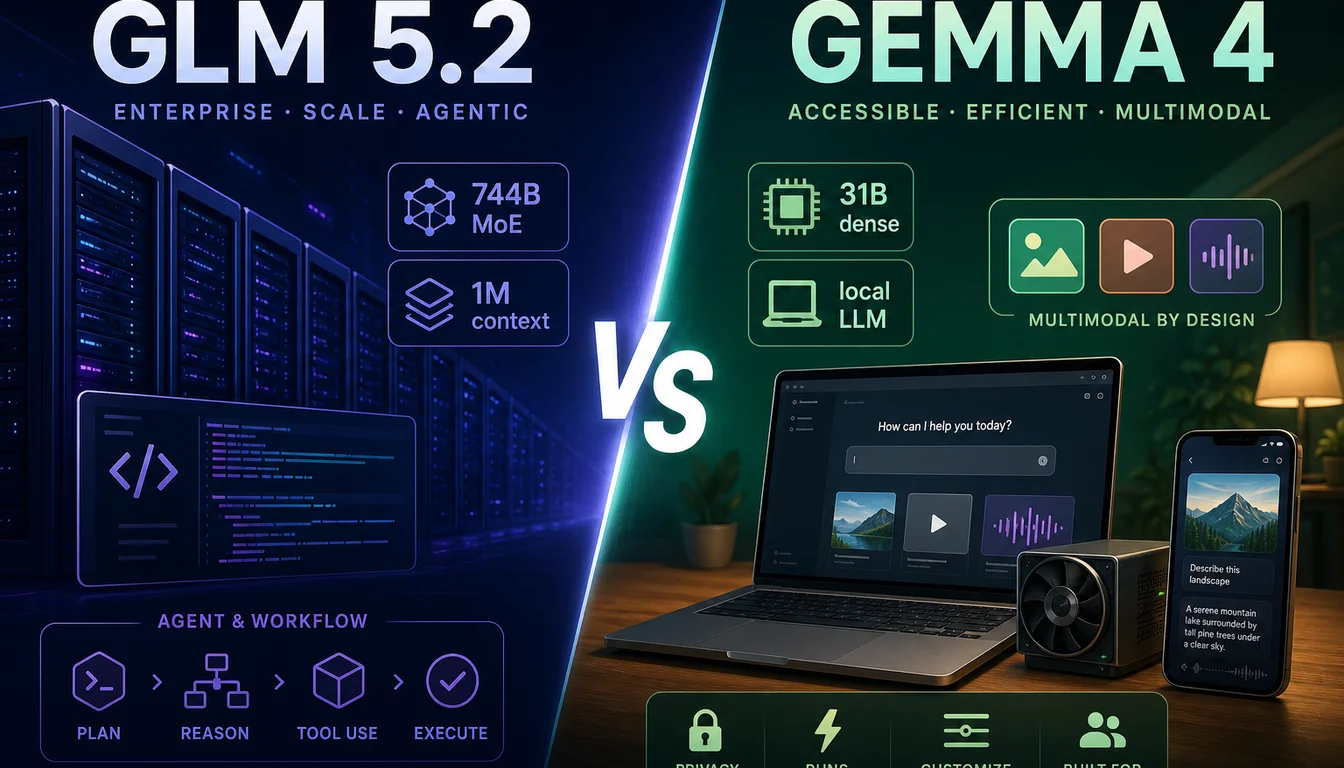
GLM 5.2 vs Gemma 4: Welches Modell sollten Sie 2026 einsetzen?
GLM 5.2 ist der Open-Weights-Coding-Gigant mit 1M-Kontextfenster; Gemma 4 ist die lokale Modellfamilie von 3 GB bis 20 GB VRAM. So treffen Sie die richtige Wahl.

Funktioniert DiffusionGemma in LM Studio? Aktueller Status (Juni 2026)
Sowohl LM Studios llama.cpp- als auch MLX-Engine scheitern im Juni 2026 beim Laden von DiffusionGemma. Hier erkläre ich, was die Fehler bedeuten, wo sie verfolgt werden und welche Tools wirklich funktionieren.

"unknown model architecture" für gemma4 und diffusion-gemma in llama.cpp beheben
Die gemma4- und diffusion-gemma-Architekturfehler haben unterschiedliche Ursachen und unterschiedliche Fixes. Beide gleich zu behandeln verschwendet Zeit.
Sie wissen noch nicht, was Sie als Nächstes lesen sollen?
Gehen Sie zurück zum Leitfaden-Hub, um Modellvergleiche, Setup-Anleitungen und Seiten zur Hardware-Planung zu durchsuchen.