Gemma 4 ガイド
iPhone で Gemma 4 を使う:iOS オフライン設定ガイド

iPhone で Gemma 4 を使うことを調べている方にとって、真の問いは「起動するかどうか」ではなく、「日常の作業で十分に役立つと感じられるか」という点でしょう。
結論から言えば、答えは 「はい」 です。Google AI Edge Gallery を通じて、第一パーティの公式パスで iPhone 上の Gemma 4 を実行できるようになりました。クラウドのサブスクリプションも、API キーも、自分でアプリをビルドする必要もありません。
本ガイドでは、何が変わったのか、どのモデルが iOS に最適か、どの iPhone が推奨されるか、セットアップ方法、そしてデスクトップ環境と比較した際のモバイル体験の限界について解説します。
なぜ iPhone での Gemma 4 が重要なのか
最大の理由は、プライバシーと利便性の両立にあります。iOS 上でローカルモデルを動かすことで、サーバーにデータを送信することなく、プロンプトのテスト、メモの要約、画像の検査、簡単な推論タスクを実行できます。
具体的には、以下のようなユースケースに最適です。
- プライベートなメモの要約
- 旅行中や電波のない場所でのオフライン作業
- 画像やスクリーンショットの素早い分析
- デバイス上での文字起こしや翻訳
大規模なコーディングや膨大なドキュメントの総合的な分析を目的とするなら、モバイルは最終的な答えではありません。しかし、ポータブルなローカル AI 体験として、現在の iOS パスは以前のモバイル LLM 実験よりもはるかに実用的です。
iPhone と iOS をサポートする Gemma 4 モデル
現在、iPhone での実行はエッジ向けモデルが中心となります。
| モデル | 最適な用途 | iOS における利点 |
|---|---|---|
E2B |
旧型の iPhone, 高速なレスポンス | メモリ負荷が最小限で、スムーズに動作する可能性が最も高い |
E4B |
新型の iPhone や iPad | コンパクトながら、より高い推論品質を提供 |
大規模な 26B A4B や 31B モデルは、ここでは現実的な選択肢ではありません。これらは大容量メモリを搭載したシステム向けです。iPhone でスムーズなワークフローを実現したいなら、E2B と E4B のいずれかを検討すべきです。
デバイス要件
お持ちの iPhone に合わせてモデルを選択するのが最も確実な方法です。
- iPhone 15 Pro / Pro Max:
E4Bを試すための良好なスタート地点です。 - iPhone 16 / 16 Pro シリーズ:
E4Bを最も快適に動かせる現在の構成です。 - 旧型の iPhone:
E2Bの方が適しています。 - M シリーズ搭載 iPad:
E4Bに非常に適しており、持続的なパフォーマンスが期待できます。
実用面では、最新の Apple シリコンとメモリに余裕のあるデバイスほど体験が良くなります。旧型デバイスでも動作はしますが、プロンプトや出力の長さを短く抑えるなどの工夫が必要になる場合があります。
セットアップ手順(ステップバイステップ)
最も簡単な方法は、Google AI Edge Gallery を利用することです。
1. アプリをインストールする
App Store を開き、Google が公開している 「Google AI Edge Gallery」 を検索してインストールします。サードパーティ製ではない公式の経路です。
2. モデル管理タブを開く
アプリを起動し、モデルの管理(Models)エリアに移動します。ここで、ローカル推論に使用するビルドを選択します。
3. E2B または E4B をダウンロードする
- 最も安定した初回体験を求めるなら
E2Bを選択。 - 最新の Pro モデルや M シリーズ iPad をお持ちで、品質を重視するなら
E4Bを選択。
4. 短いテストから始める
いきなり長いプロンプトを入力せず、まずは以下のような代表的なタスクで試してください。
- 「このメモを5つの箇条書きで要約して」
- 「アップロードしたスクリーンショットの内容を説明して」
- 「この推論の問題に平易な言葉で答えて」
iPhone でのセットアップで「できること」と「限界」
実用性を正しく理解するために、以下の分類が役立ちます。
【得意なこと】
- プライバシーが重視される個人の知識管理タスク
- ドキュメントやスクリーンショットの理解
- オフライン環境での素早い音声・テキストタスク
- 軽量なマルチモーダルワークフロー
【苦手なこと】
- 長時間のコーディングセッション
- 大規模なコンテキストの分析と膨大なアウトプット
- 複雑なマルチステップのエージェント動作
モバイル版は、266B や 31B を回すデスクトップの代替品ではなく、あくまで「モバイル向けのローカル AI ワークフロー」として評価すべきです。
iOS で快適に利用するためのベストプラクティス
- デスクトップ並みの期待を持たず、モバイル向けモデルの特性を理解して使う。
- 巨大な文書を一度に貼り付けず、焦点を絞ったプロンプトを心がける。
- ローカルのプライバシーが真の利点となる「オフライン」のユースケースを活用する。
- 本当に必要なときだけ高度な推論モードを有効にする。
最大のミスは、モバイルを誤った基準で判断することです。31B を積んだデスクトップと競わせるのではなく、「スマートフォンでローカル AI が実用的に使えるか」という基準で見てください。その視点なら、答えは非常にポジティブなものになります。
結論
多くのユーザーにとって、一度は試す価値があります。
- iPhone やタブレットで オフライン AI を使いたい
- 日常のプロンプトで ローカルのプライバシー を確保したい
- 外出先で 軽量なマルチモーダル 機能を使いたい
これらに当てはまるなら、iPhone 上の Gemma 4 は素晴らしい体験を提供してくれるはずです。最新デバイスなら E4B、速度や安定性を優先するなら E2B から始めてみてください。それが、ハードウェアに過度な負荷をかけることなく価値を引き出す最善の方法です。
関連記事
関連記事
Gemma 4 の記事群をそのまま辿り、今の判断にいちばん近い次の記事へ進んでください。
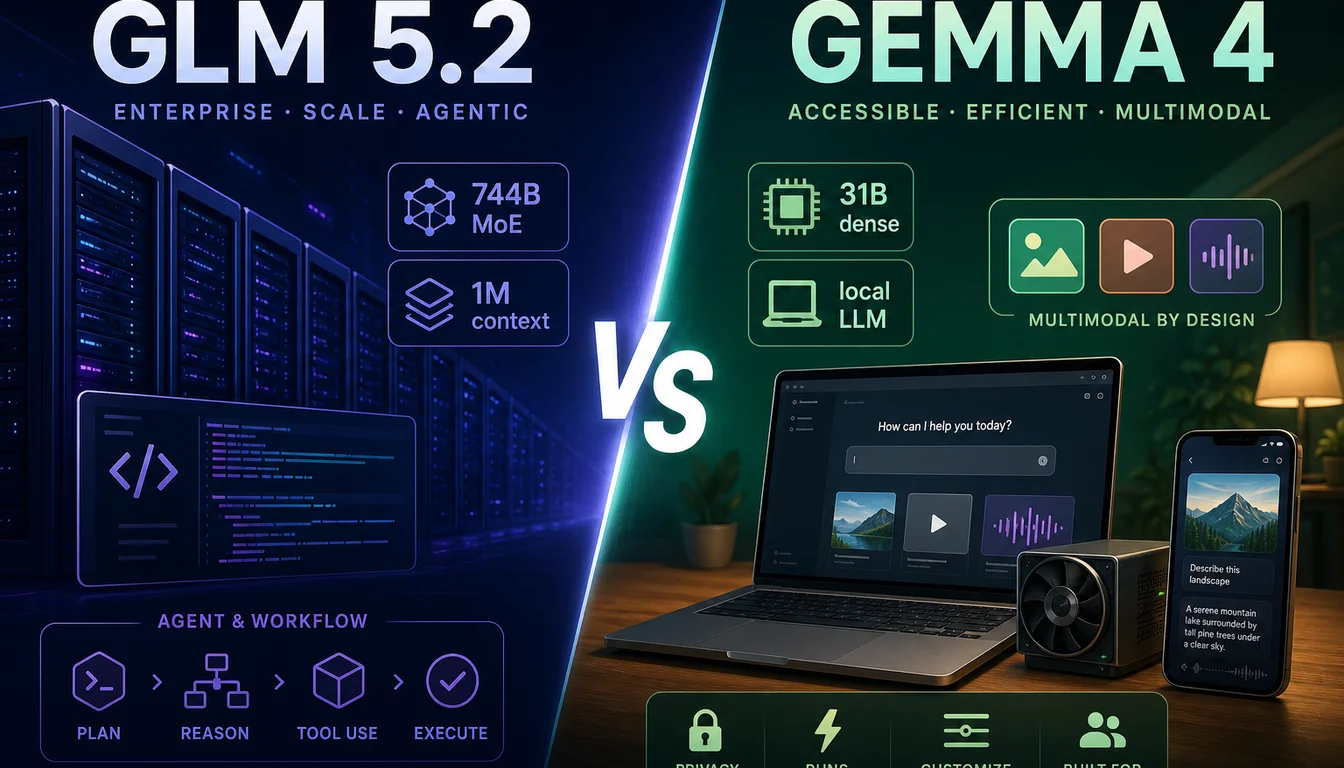
GLM 5.2 vs Gemma 4:2026年はどちらを選ぶべきか?
GLM 5.2は1Mコンテキストのオープンウェイト大規模コーディングモデル。Gemma 4は3GBから20GB VRAMで動くローカル対応ファミリー。選び方を解説します。

DiffusionGemmaはLM Studioで動作するか?現在の状況(2026年6月)
LM StudioのllaMa.cppとMLXエンジンはどちらも2026年6月時点でDiffusionGemmaのロードに失敗します。エラーの意味、追跡場所、実際に動作するツールを説明します。

llama.cppで「unknown model architecture」を修正する:gemma4とdiffusion-gemma
gemma4とdiffusion-gemmaのアーキテクチャエラーは原因が異なり、修正方法も異なります。同じ方法で対処しようとすると時間を無駄にします。
次に何を読めばいいか迷っていますか?
ガイド一覧に戻って、モデル比較、ローカル導入、ハードウェア計画の3方向から続けて見ていけます。