Hướng dẫn Gemma 4
Gemma 4 trên iPhone và iOS: Hướng dẫn thiết lập ngoại tuyến
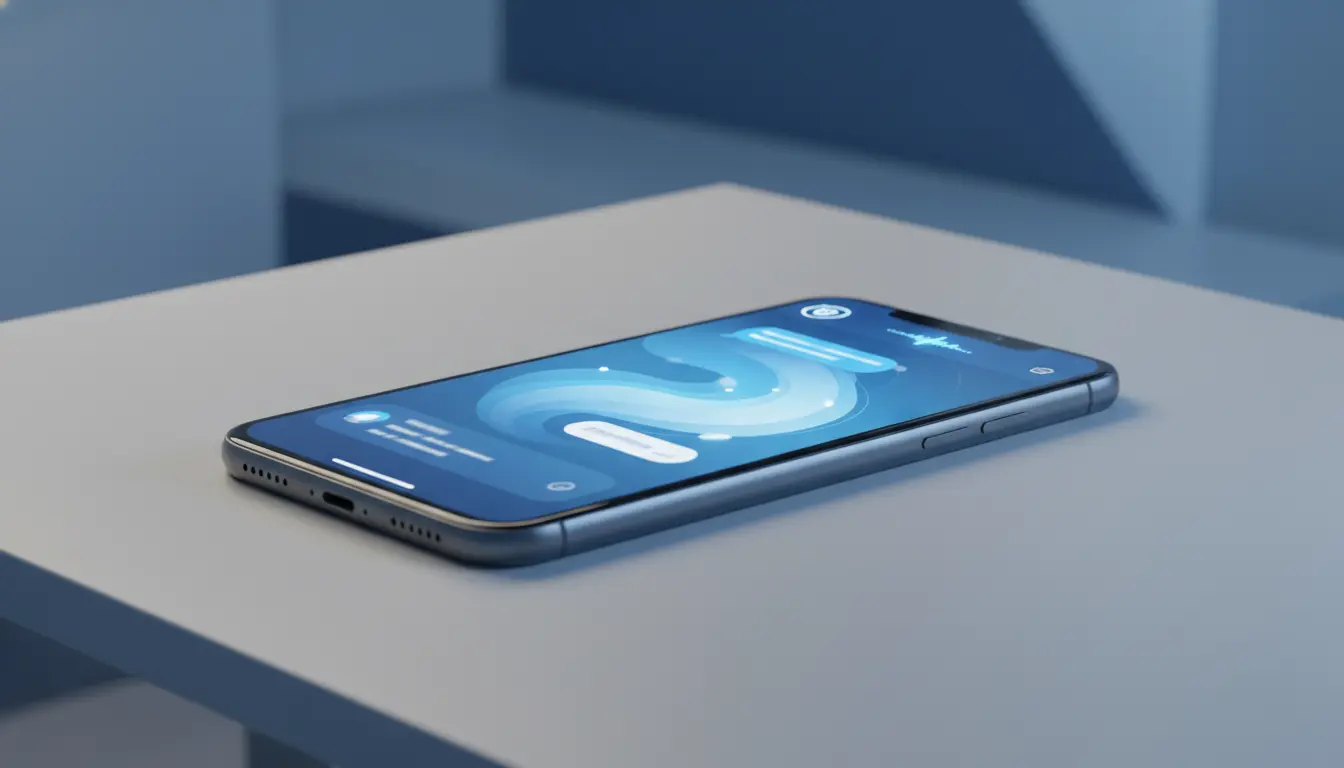
Nếu bạn đang tìm kiếm Gemma 4 trên iPhone, câu hỏi thực sự không phải là nó có thể khởi chạy được hay không. Câu hỏi thực sự là liệu nó có đủ hữu ích cho công việc hàng ngày hay không.
Câu trả lời ngắn gọn là có: Gemma 4 trên iPhone hiện là một lộ trình chính thức (first-party) thông qua Google AI Edge Gallery. Bạn không cần đăng ký đám mây, không cần khóa API và không cần tự xây dựng ứng dụng trước khi dùng thử.
Hướng dẫn này giải thích những thay đổi, mô hình nào phù hợp nhất với lộ trình iOS, những mẫu iPhone nào là ứng cử viên sáng giá, cách thiết lập mọi thứ và nơi trải nghiệm di động vẫn còn những giới hạn rõ ràng so với Mac hoặc máy tính để bàn.
Tại sao Gemma 4 trên iPhone lại quan trọng?
Lý do chính khiến Gemma 4 trên iPhone quan trọng là sự riêng tư cộng với sự tiện lợi. Một mô hình cục bộ trên iOS cung cấp cho bạn cách để kiểm tra prompt, tóm tắt ghi chú, kiểm tra hình ảnh và chạy các tác vụ lập luận ngắn mà không cần gửi dữ liệu đến máy chủ.
Thiết lập di động đó đặc biệt hấp dẫn cho:
- Tóm tắt ghi chú riêng tư.
- Làm việc khi đi du lịch hoặc làm việc thực địa ngoại tuyến.
- Phân tích nhanh hình ảnh hoặc ảnh chụp màn hình.
- Chuyển ngữ và biên dịch trực tiếp trên thiết bị.
- Các nhà phát triển muốn tìm hiểu trải nghiệm Gemma 4 di động trước khi xây dựng ứng dụng với nó.
Nếu trường hợp sử dụng của bạn phụ thuộc vào việc lập trình quy mô lớn, tổng hợp tài liệu dài hoặc chất lượng lập luận tối đa, thì đây không phải là câu trả lời cuối cùng. Nhưng như một trải nghiệm AI cục bộ di động, lộ trình iOS hiện tại hữu ích hơn nhiều so với các thử nghiệm LLM di động trước đây.
Các mô hình Gemma 4 nào hỗ trợ iPhone và iOS?
Hiện nay, Gemma 4 trên iPhone tập trung vào các mô hình thiết bị biên (edge models):
| Mô hình | Sử dụng tốt nhất | Tại sao nó quan trọng trên iOS |
|---|---|---|
E2B |
Các iPhone đời cũ, phản hồi nhanh hơn | Áp lực bộ nhớ thấp nhất và cơ hội sử dụng cục bộ mượt mà nhất |
E4B |
Các iPhone và iPad đời mới | Chất lượng lập luận tốt hơn với mức chiếm dụng vẫn trong tầm kiểm soát |
Các mô hình 26B A4B và 31B lớn hơn không phải là lựa chọn thực tế ở đây. Chúng được dành cho các hệ thống cục bộ có bộ nhớ cao hơn hoặc các môi trường được host sẵn. Nếu mục tiêu của bạn là một quy trình làm việc mượt mà trên iPhone, bạn chỉ nên nghĩ đến E2B và E4B.
Đó cũng là lý do tại sao sự lựa chọn mô hình lại quan trọng đến vậy. Một thiết lập di động tốt không bắt đầu bằng việc tải về mô hình lớn nhất. Nó bắt đầu bằng việc lựa chọn bản build phù hợp với dung lượng bộ nhớ khả dụng của thiết bị.
Yêu cầu thiết bị cho Gemma 4 trên iPhone
Cách an toàn nhất để tiếp cận Gemma 4 trên iPhone là đối chiếu mô hình với chiếc điện thoại bạn đang sở hữu.
- iPhone 15 Pro / Pro Max: Điểm bắt đầu tốt nhất cho
E4B. - iPhone 16 / 16 Pro: Thiết lập hiện tại thoải mái nhất cho
E4B. - Các mẫu iPhone đời cũ: Ứng cử viên tốt hơn cho
E2B. - iPad dòng M: Các thiết bị mạnh mẽ cho
E4B, đặc biệt nếu bạn muốn hiệu suất duy trì ổn định hơn.
Trên thực tế, trải nghiệm tốt nhất là trên các thiết bị có chip Apple silicon mới hơn và dung lượng bộ nhớ lớn hơn. Các điện thoại đời cũ vẫn có thể chạy các mô hình thiết bị biên, nhưng bạn nên mong chờ một vùng thoải mái hẹp hơn:
- Các prompt ngắn hơn.
- Đầu ra ngắn hơn.
- Tốc độ tạo văn bản chậm hơn.
- Hưởng lợi nhiều hơn từ mô hình
E2Bnhẹ hơn.
Nếu bạn chỉ cần nhớ một quy tắc phần cứng, hãy nhớ điều này: bắt đầu nhỏ hơn và chỉ nâng cấp sau khi cảm thấy trải nghiệm đã ổn định.
Cách thiết lập Gemma 4 trên iPhone từng bước
Con đường dễ nhất là thông qua Google AI Edge Gallery.
1. Cài đặt Google AI Edge Gallery
Mở App Store, tìm kiếm Google AI Edge Gallery và cài đặt ứng dụng được phát hành bởi Google. Đây là lộ trình chính thức thay vì một ứng dụng bọc (wrapper) của bên thứ ba.
2. Mở tab Models
Sau khi khởi chạy, hãy đi tới khu vực quản lý mô hình. Đây là nơi bạn chọn bản build nào sẽ vận hành trải nghiệm iOS cục bộ trên thiết bị của mình.
3. Tải về E2B hoặc E4B
Sử dụng quy tắc kinh nghiệm này:
- Chọn
E2Bnếu bạn muốn trải nghiệm đầu tiên an toàn nhất. - Chọn
E4Bnếu bạn có một chiếc iPhone bản Pro gần đây hoặc iPad dòng M và muốn chất lượng cao hơn.
Đối với hầu hết mọi người thử Gemma 4 trên iPhone lần đầu tiên, E4B mang lại kết quả tốt hơn khi phần cứng hỗ trợ được. Đối với phần cứng cũ hơn, E2B mang lại cảm giác phản hồi nhanh hơn và ít gây khó chịu hơn.
4. Bắt đầu với một bộ kiểm tra ngắn
Đừng bắt đầu bài kiểm tra đầu tiên của bạn với một prompt khổng lồ. Thay vào đó, hãy sử dụng một bộ các tác vụ tiêu biểu nhỏ:
- Tóm tắt ghi chú này thành 5 đầu dòng.
- Giải thích ảnh chụp màn hình tôi đã tải lên.
- Biên dịch đoạn âm thanh ngắn này.
- Trả lời câu hỏi lập luận này bằng ngôn ngữ đơn giản.
Điều đó giúp bạn có cái nhìn trung thực hơn về việc liệu lộ trình di động cục bộ này có phù hợp với quy trình làm việc của bạn hay không.
Những gì thiết lập iPhone này thực sự có thể làm được
Một hướng dẫn tốt nên phân định rõ những phần ấn tượng và những giới hạn thực tế.
Đây là nơi mà Gemma 4 trên iPhone thực sự hữu ích:
- Các tác vụ kiến thức cá nhân cần sự riêng tư.
- Hiểu tài liệu hoặc ảnh chụp màn hình.
- Các tác vụ giọng nói nhanh khi đang ngoại tuyến.
- Kiểm tra prompt khi bạn muốn phản hồi cục bộ ngay lập tức.
- Các quy trình đa phương thức nhẹ nhàng khi đang di chuyển.
Và đây là nơi lộ trình di động vẫn thua kém so với các môi trường máy tính để bàn:
- Các phiên lập trình dài.
- Phân tích ngữ cảnh lớn với đầu ra nặng.
- Các agent đa bước duy trì liên tục.
- Cung cấp API cục bộ với thông lượng cao.
- Kỳ vọng về chất lượng của các mô hình lớn.
Điều đó không làm cho nó yếu đi. Nó chỉ đơn giản có nghĩa là bạn nên đánh giá nó như một quy trình làm việc AI cục bộ di động, chứ không phải là một sự thay thế cho một máy trạm chạy 26B hoặc 31B.
Các phương pháp hay nhất để có trải nghiệm iOS mượt mà hơn
Nếu bạn muốn Gemma 4 trên iPhone mang lại cảm giác tốt trong sử dụng hàng ngày, một vài thói quen sau sẽ giúp ích ngay lập tức:
- Bắt đầu với
E2BhoặcE4B, đừng bắt đầu với kỳ vọng như trên máy tính để bàn. - Giữ các prompt tập trung thay vì dán các tài liệu khổng lồ ngay từ đầu.
- Sử dụng cho các trường hợp ngoại tuyến nơi sự riêng tư cục bộ là một lợi thế thực sự.
- Chỉ bật tính năng lập luận sâu hơn khi tác vụ thực sự cần thiết.
- So sánh cùng một prompt trên iPhone và máy tính để bàn để bạn biết mình đang thực hiện sự đánh đổi nào.
Sai lầm lớn nhất là đánh giá lộ trình di động dựa trên một tiêu chuẩn sai. Sự so sánh đúng không phải là "nó có thể đánh bại mô hình 31B trên máy tính để bàn không?". Sự so sánh đúng phải là "điều này có làm cho AI cục bộ thực sự khả dụng trên điện thoại không?". Với tiêu chuẩn đó, câu trả lời là tích cực hơn nhiều.
Dành cho nhà phát triển: Gemma 4 trên iPhone so với việc tự xây dựng ứng dụng
Nếu bạn là nhà phát triển, Gemma 4 trên iPhone hữu ích vì hai lý do.
Thứ nhất, nó cung cấp cho bạn một cách nhanh chóng để xác thực trải nghiệm suy luận di động trước khi bạn viết code. Thứ hai, nó cho thấy các ràng buộc UX thực tế quan trọng khi bạn tích hợp Gemma 4 vào sản phẩm iOS của riêng mình sau này.
Nói cách khác, nó không chỉ là một trải nghiệm dành cho người dùng cuối. Nó còn là một lớp bản xem trước cho các quyết định sản phẩm:
- Những tác vụ nào mang lại cảm giác tốt tại cục bộ.
- Nơi nào độ trễ trở nên đáng chú ý.
- Kích thước mô hình nào mang lại giá trị xứng đáng.
- Khi nào AI ngoại tuyến thay đổi đề xuất giá trị cho người dùng.
Nếu cuối cùng bạn cần một API cục bộ, quy trình agent lập trình, hoặc xử lý ngữ cảnh cấp độ máy tính để bàn, quy trình làm việc trên điện thoại và máy tính bảng này nên dẫn dắt tới một thiết lập Mac, Windows, Ollama hoặc llama.cpp thay vì thay thế chúng.
Bạn có nên sử dụng nó không?
Đối với nhiều người, câu trả lời là có.
Chọn Gemma 4 trên iPhone nếu bạn muốn:
- AI ngoại tuyến trên điện thoại hoặc máy tính bảng.
- Sự riêng tư cục bộ cho các prompt hàng ngày.
- Sử dụng đa phương thức nhẹ nhàng.
- Một trải nghiệm Gemma 4 di động chính thức.
Bỏ qua nó như một lộ trình chính nếu bạn cần:
- Thông lượng lập trình trên máy tính để bàn.
- Chất lượng lập luận tối đa.
- Các điểm số benchmark của mô hình lớn.
- Một API tương thích OpenAI cục bộ có thể tái sử dụng.
Phán quyết cuối cùng về Gemma 4 trên iPhone
Cách tốt nhất để nghĩ về Gemma 4 trên iPhone là một điểm khởi đầu di động rất tốt vào thế giới Gemma 4 cục bộ, chứ không phải là một sự thay thế cho các môi trường thực thi cục bộ lớn hơn. Thiết lập đơn giản, câu chuyện về quyền riêng tư mạnh mẽ và các mô hình thiết bị biên cuối cùng đã đủ năng lực để làm cho trải nghiệm điện thoại cục bộ trở nên hữu ích cho các tác vụ thực tế hàng ngày.
Nếu thiết bị của bạn là đời mới, hãy bắt đầu với E4B. Nếu thiết bị của bạn cũ hơn hoặc tốc độ là quan trọng nhất, hãy bắt đầu với E2B. Đó là cách an toàn nhất để nhận được giá trị từ lộ trình iOS mà không làm quá tải kỳ vọng hoặc phần cứng của bạn.
Đọc thêm
Hướng dẫn liên quan
Tiếp tục khám phá cụm nội dung Gemma 4 với bài hướng dẫn tiếp theo phù hợp với quyết định hiện tại của bạn.
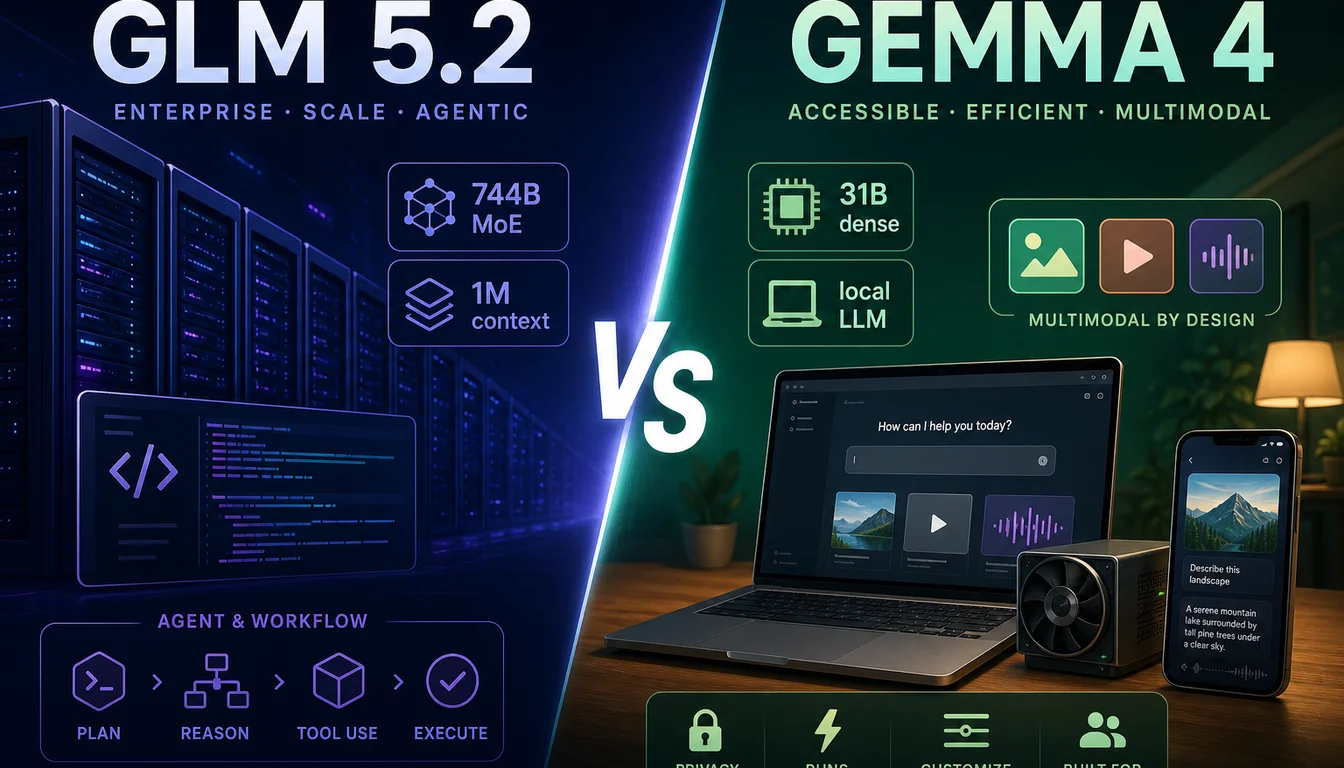
GLM 5.2 vs Gemma 4: Nên chọn mô hình nào năm 2026?
GLM 5.2 là mô hình lập trình open-weights khổng lồ với cửa sổ ngữ cảnh 1M token; Gemma 4 là gia đình mô hình chạy cục bộ từ 3GB đến 20GB VRAM. Cách lựa chọn.

DiffusionGemma có hoạt động trong LM Studio không? Tình trạng hiện tại (tháng 6/2026)
Cả engine llama.cpp và MLX của LM Studio đều thất bại khi tải DiffusionGemma vào tháng 6/2026. Giải thích ý nghĩa các lỗi, nơi chúng được theo dõi, và công cụ nào thực sự hoạt động.

Sửa lỗi "unknown model architecture" cho gemma4 và diffusion-gemma trong llama.cpp
Lỗi kiến trúc gemma4 và diffusion-gemma có nguyên nhân khác nhau và cách sửa khác nhau. Áp dụng cùng một cách sửa cho cả hai sẽ lãng phí thời gian.
Vẫn chưa biết nên đọc gì tiếp theo?
Quay lại trung tâm hướng dẫn để duyệt các bài so sánh model, hướng dẫn cài đặt và trang lập kế hoạch phần cứng.