
Hướng dẫn Gemma 4
Cách Chạy GLM-5.2 trong Ollama: Cloud Tag, Cài Đặt Cục Bộ & Hướng Dẫn API
Trả Lời Nhanh
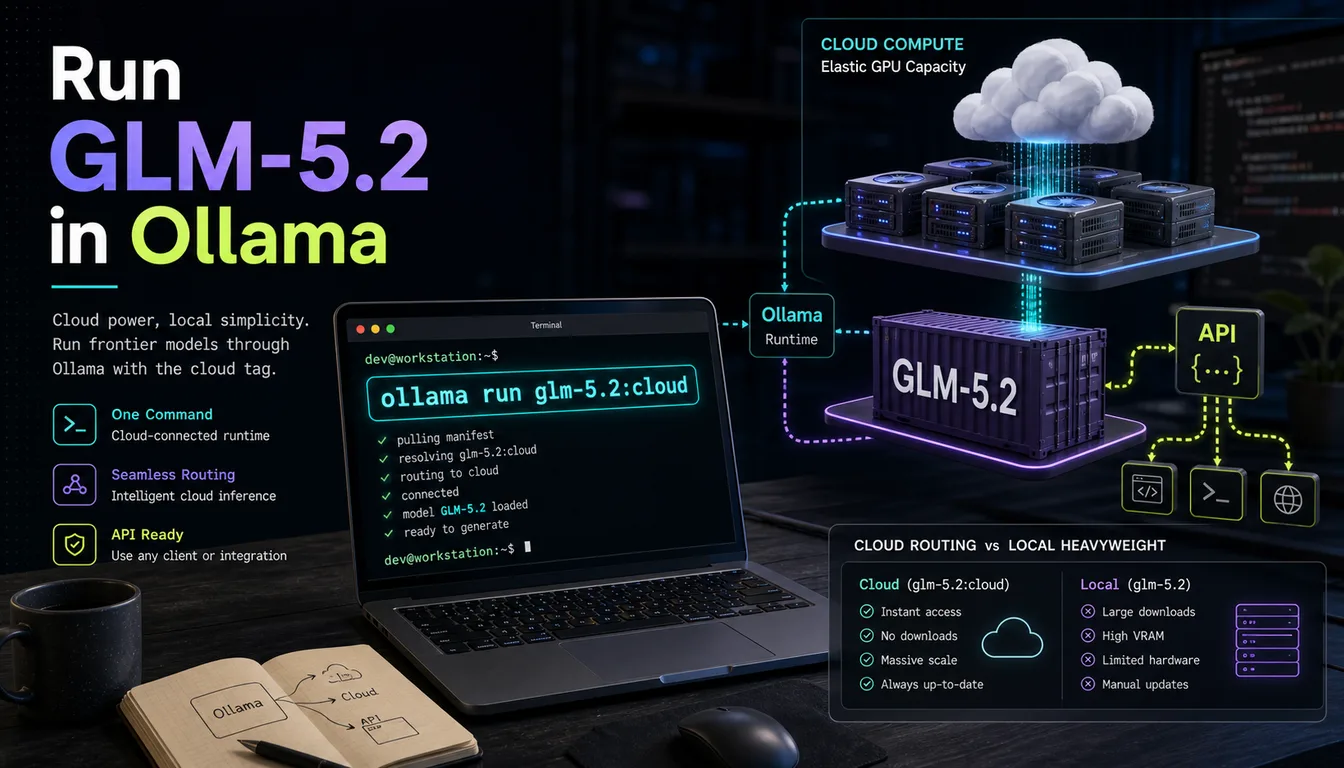
Có, bạn có thể chạy GLM-5.2 trong Ollama. Thư viện Ollama chính thức liệt kê GLM-5.2 dưới tag glm-5.2:cloud, định tuyến các yêu cầu suy luận qua cơ sở hạ tầng được lưu trữ của Z.ai thông qua giao diện thống nhất của Ollama — bạn có được toàn bộ trải nghiệm phát triển Ollama mà không cần tải xuống hơn 241 GB trọng số mô hình cục bộ. Cách bắt đầu nhanh nhất:
ollama run glm-5.2:cloud
Nếu bạn muốn chạy GLM-5.2 hoàn toàn trên phần cứng của mình, điều đó đòi hỏi RAM đáng kể (tối thiểu 256 GB cho lượng tử hóa nhỏ nhất). Cách này được đề cập trong phần phần cứng bên dưới.
Điều Kiện Tiên Quyết
Trước khi chạy GLM-5.2 trong Ollama, hãy đảm bảo các yêu cầu sau đã được đáp ứng.
Ollama đã cài đặt và cập nhật
GLM-5.2 yêu cầu phiên bản Ollama mới. Cách cài đặt hoặc cập nhật:
# macOS (Homebrew)
brew install ollama
# hoặc cập nhật
brew upgrade ollama

# Linux
curl -fsSL https://ollama.com/install.sh | sh

# Windows
# Tải trình cài đặt từ https://ollama.com/download
Kiểm tra phiên bản đã cài:
ollama --version
Kết nối internet (cần thiết cho cloud tag)
Tag glm-5.2:cloud định tuyến yêu cầu đến API suy luận của Z.ai. Bạn cần kết nối internet hoạt động và tài khoản Ollama. Đăng nhập tại ollama.com nếu chưa có.
Yêu cầu phần cứng
| Chế độ chạy | Tối thiểu | Khuyến nghị |
|---|---|---|
glm-5.2:cloud (được lưu trữ) |
Bất kỳ máy hiện đại nào | Bất kỳ máy hiện đại nào |
| Cục bộ 2-bit (UD-IQ2_XXS) | 256 GB bộ nhớ thống nhất | M4 Ultra Mac Studio / máy trạm |
| Cục bộ 4-bit (Q4_K_M) | 500+ GB RAM | Máy chủ đa GPU |
| Cục bộ độ chính xác đầy đủ (FP16) | 1,7 TB | Cụm doanh nghiệp |
Đối với hầu hết các nhà phát triển, glm-5.2:cloud là lựa chọn thực tế. Triển khai cục bộ được đề cập riêng trong phần biến thể.
Hướng Dẫn Từng Bước: Chạy GLM-5.2 trong Ollama
Bước 1: Cài đặt hoặc cập nhật Ollama
Chạy lệnh cài đặt phù hợp cho nền tảng của bạn (xem Điều Kiện Tiên Quyết). Xác nhận cài đặt:
ollama --version
Nếu lệnh không được tìm thấy, cài đặt chưa hoàn thành — hãy chạy lại script cài đặt.
Bước 2: Kéo mô hình GLM-5.2
Kéo mô hình trước khi chạy để lưu cấu hình cục bộ (với cloud tag, không có file trọng số lớn nào được tải xuống):
ollama pull glm-5.2:cloud
Bước 3: Chạy mô hình
Bắt đầu phiên chat tương tác:
ollama run glm-5.2:cloud
Ollama sẽ mở một dấu nhắc nơi bạn có thể nhập tin nhắn trực tiếp. Nhấn Ctrl+D hoặc gõ /bye để thoát.
Bước 4: Kiểm tra với prompt mẫu
Sau khi phiên mở, hãy thử kiểm tra nhanh để xác nhận mọi thứ hoạt động:
>>> Viết một hàm Python đọc file CSV và trả về danh sách các dictionary.
GLM-5.2 được tối ưu hóa cho các tác vụ lập trình dài hạn, xử lý tốt các prompt kỹ thuật chi tiết. Bạn cũng có thể kiểm tra cửa sổ ngữ cảnh 976K với các đầu vào lớn hơn.
Các Biến Thể Mô Hình GLM-5.2 Có Sẵn trong Ollama
Tính đến tháng 6 năm 2026, thư viện Ollama liệt kê tag sau cho GLM-5.2:
| Tag | Loại | Cửa sổ ngữ cảnh | Phù hợp nhất |
|---|---|---|---|
glm-5.2:cloud |
Được lưu trữ (suy luận Z.ai) | 976K token | Hầu hết các nhà phát triển — không yêu cầu phần cứng cục bộ |
Lưu ý: Tại thời điểm xuất bản, không có tag cục bộ
glm-5.2:latesthoặc được lượng tử hóa trong thư viện Ollama chính thức. Kiểm tra ollama.com/library/glm-5.2/tags để biết danh sách mới nhất — các tag lượng tử hóa cục bộ có thể được thêm vào sau khi bài viết này được xuất bản.
Chạy GLM-5.2 hoàn toàn cục bộ (nâng cao)
GLM-5.2 là mô hình Mixture-of-Experts 744 tỷ tham số với khoảng 40 tỷ tham số hoạt động mỗi token. Mô hình được phát hành với giấy phép MIT và trọng số mở. Để suy luận cục bộ ngoài cloud tag của Ollama, các phiên bản GGUF được lượng tử hóa từ Unsloth là con đường dễ tiếp cận nhất:
| Lượng tử hóa | Kích thước đĩa | Bộ nhớ tối thiểu |
|---|---|---|
| UD-IQ2_XXS (2-bit động) | ~241 GB | 256 GB bộ nhớ thống nhất |
| UD-IQ2_M (2-bit động) | ~239 GB | 256 GB bộ nhớ thống nhất |
| UD-Q4_K_XL (4-bit động) | ~476 GB | 500+ GB |
Các thông số này khiến GLM-5.2 chỉ thực tế trên phần cứng cao cấp: Apple M4 Ultra Mac Studio (cấu hình 192 GB trở lên) hoặc máy trạm với nhiều GPU và RAM hệ thống lớn. Đối với hầu hết các nhà phát triển, glm-5.2:cloud qua Ollama là điểm khởi đầu đúng đắn.
Sử Dụng GLM-5.2 với Ollama API
Sau khi GLM-5.2 đang chạy, Ollama hiển thị REST API cục bộ tại http://localhost:11434. API này tương thích với OpenAI, nghĩa là bất kỳ công cụ nào hoạt động với OpenAI API cũng hoạt động với Ollama.
curl — điểm cuối generate
curl http://localhost:11434/api/generate \
  -H "Content-Type: application/json" \
  -d '{
    "model": "glm-5.2:cloud",
    "prompt": "Viết Dockerfile cho ứng dụng Node.js với multi-stage builds.",
    "stream": false
  }'
curl — điểm cuối chat tương thích OpenAI
curl http://localhost:11434/v1/chat/completions \
  -H "Content-Type: application/json" \
  -d '{
    "model": "glm-5.2:cloud",
    "messages": [
      {"role": "system", "content": "Bạn là kỹ sư phần mềm chuyên nghiệp."},
      {"role": "user", "content": "Giải thích sự khác biệt giữa process và thread."}
    ]
  }'
Python — thư viện Ollama
from ollama import chat

response = chat(
    model='glm-5.2:cloud',
    messages=[
        {'role': 'user', 'content': 'Xem xét code Python này và đề xuất cải tiến.'}
    ],
)
print(response.message.content)
Python — OpenAI SDK (tương thích trực tiếp)
from openai import OpenAI

client = OpenAI(
    base_url="http://localhost:11434/v1",
    api_key="ollama",  # SDK yêu cầu nhưng Ollama không sử dụng
)

response = client.chat.completions.create(
    model="glm-5.2:cloud",
    messages=[
        {"role": "system", "content": "Bạn là kỹ sư phần mềm cấp cao."},
        {"role": "user", "content": "Viết SQL query để tìm các hàng trùng lặp trong bảng."}
    ]
)
print(response.choices[0].message.content)
JavaScript
import ollama from 'ollama'

const response = await ollama.chat({
  model: 'glm-5.2:cloud',
  messages: [{ role: 'user', content: 'Tạo REST API bằng Express.js.' }],
})
console.log(response.message.content)
Sử Dụng GLM-5.2 trong Ollama với Claude Code / Cursor
Vì Ollama hiển thị API tương thích OpenAI, bạn có thể trỏ các trợ lý lập trình như Claude Code hoặc Cursor đến điểm cuối Ollama cục bộ để sử dụng GLM-5.2 làm mô hình backend.
Với Claude Code
Đặt biến môi trường để chuyển hướng các lời gọi API của Claude Code đến instance Ollama cục bộ:
export OPENAI_API_BASE=http://localhost:11434/v1
export OPENAI_API_KEY=ollama
export OPENAI_MODEL=glm-5.2:cloud
Khởi động Ollama trong nền trước phiên Claude Code:
ollama serve &
ollama run glm-5.2:cloud
Với Cursor
- Mở cài đặt Cursor (
Cmd+,trên macOS,Ctrl+,trên Windows/Linux) - Điều hướng đến Models → Add custom model
- Đặt tên mô hình là
glm-5.2:cloud - Đặt URL cơ sở là
http://localhost:11434/v1 - Đặt API key là
ollama(bất kỳ chuỗi không rỗng nào đều hoạt động) - Lưu và chọn mô hình trong thanh bên chat
Với Continue (extension VS Code)
Trong ~/.continue/config.json:
{
  "models": [
    {
      "title": "GLM-5.2",
      "provider": "ollama",
      "model": "glm-5.2:cloud",
      "apiBase": "http://localhost:11434"
    }
  ]
}
Xử Lý Sự Cố
Error: model "glm-5.2:cloud" not found
Chạy ollama pull glm-5.2:cloud trước để đăng ký mô hình, sau đó thử lại. Nếu pull thất bại, kiểm tra xem bạn đã đăng nhập Ollama chưa (ollama login) và kết nối internet có hoạt động không.
Lỗi xác thực khi pull
Cloud tag yêu cầu tài khoản Ollama. Đăng ký hoặc đăng nhập tại ollama.com, sau đó chạy ollama login trong terminal.
Phản hồi chậm
Tag glm-5.2:cloud định tuyến đến suy luận từ xa, vì vậy tốc độ phản hồi phụ thuộc vào độ trễ mạng và tải máy chủ Z.ai. Đây là hành vi mong đợi của mô hình được lưu trữ.
Cổng 11434 đã được sử dụng
Một instance Ollama khác đang chạy, hoặc một tiến trình khác đã chiếm cổng đó. Dừng tiến trình kia hoặc khởi động Ollama trên cổng tùy chỉnh:
OLLAMA_HOST=0.0.0.0:11435 ollama serve
Cập nhật các lời gọi API của bạn để sử dụng cổng 11435.
Không tìm thấy lệnh ollama sau khi cài đặt
Trên Linux, script cài đặt đặt file nhị phân trong /usr/local/bin. Nếu đường dẫn đó không có trong PATH, hãy thêm vào:
export PATH=$PATH:/usr/local/bin
Thêm dòng đó vào ~/.bashrc hoặc ~/.zshrc để làm cho nó vĩnh viễn.
Câu Hỏi Thường Gặp
Có thể chạy GLM-5.2 trong Ollama không?
Có. GLM-5.2 có sẵn trong thư viện Ollama tại ollama.com/library/glm-5.2. Tag glm-5.2:cloud xử lý suy luận qua cơ sở hạ tầng được lưu trữ của Z.ai — bạn không cần tải xuống hơn 240 GB trọng số mô hình và vẫn có được trải nghiệm phát triển Ollama đầy đủ.
Lệnh Ollama cho GLM-5.2 là gì?
ollama run glm-5.2:cloud
Pull trước rồi chạy:
ollama pull glm-5.2:cloud
Cần bao nhiêu RAM để chạy GLM-5.2 trong Ollama?
Đối với tag glm-5.2:cloud (suy luận được lưu trữ), bất kỳ máy hiện đại nào đều hoạt động — không có yêu cầu RAM đặc biệt. Đối với suy luận cục bộ hoàn toàn sử dụng trọng số GGUF được lượng tử hóa, tối thiểu cần khoảng 256 GB bộ nhớ thống nhất (cho lượng tử hóa 2-bit UD-IQ2_XXS). Biến thể 4-bit yêu cầu 500+ GB.
Chạy GLM-5.2 cục bộ qua Ollama có miễn phí không?
Trọng số mô hình GLM-5.2 được phát hành theo giấy phép MIT nên miễn phí sử dụng. Chạy qua tag glm-5.2:cloud định tuyến yêu cầu đến API được lưu trữ của Z.ai — kiểm tra ollama.com và điều khoản của Z.ai để biết giá hiện tại cho suy luận đám mây. Suy luận GGUF hoàn toàn cục bộ trên phần cứng của bạn không có chi phí mỗi token.
Làm thế nào để sử dụng GLM-5.2 với Claude Code qua Ollama?
Đặt các biến môi trường này trước khi bắt đầu phiên Claude Code:
export OPENAI_API_BASE=http://localhost:11434/v1
export OPENAI_API_KEY=ollama
export OPENAI_MODEL=glm-5.2:cloud
Sau đó khởi động Ollama trong nền với ollama serve &. Claude Code sẽ định tuyến các yêu cầu hoàn thành qua điểm cuối Ollama cục bộ của bạn, chuyển tiếp chúng đến GLM-5.2.
Hướng Dẫn Liên Quan
Hướng dẫn liên quan
Tiếp tục khám phá cụm nội dung Gemma 4 với bài hướng dẫn tiếp theo phù hợp với quyết định hiện tại của bạn.
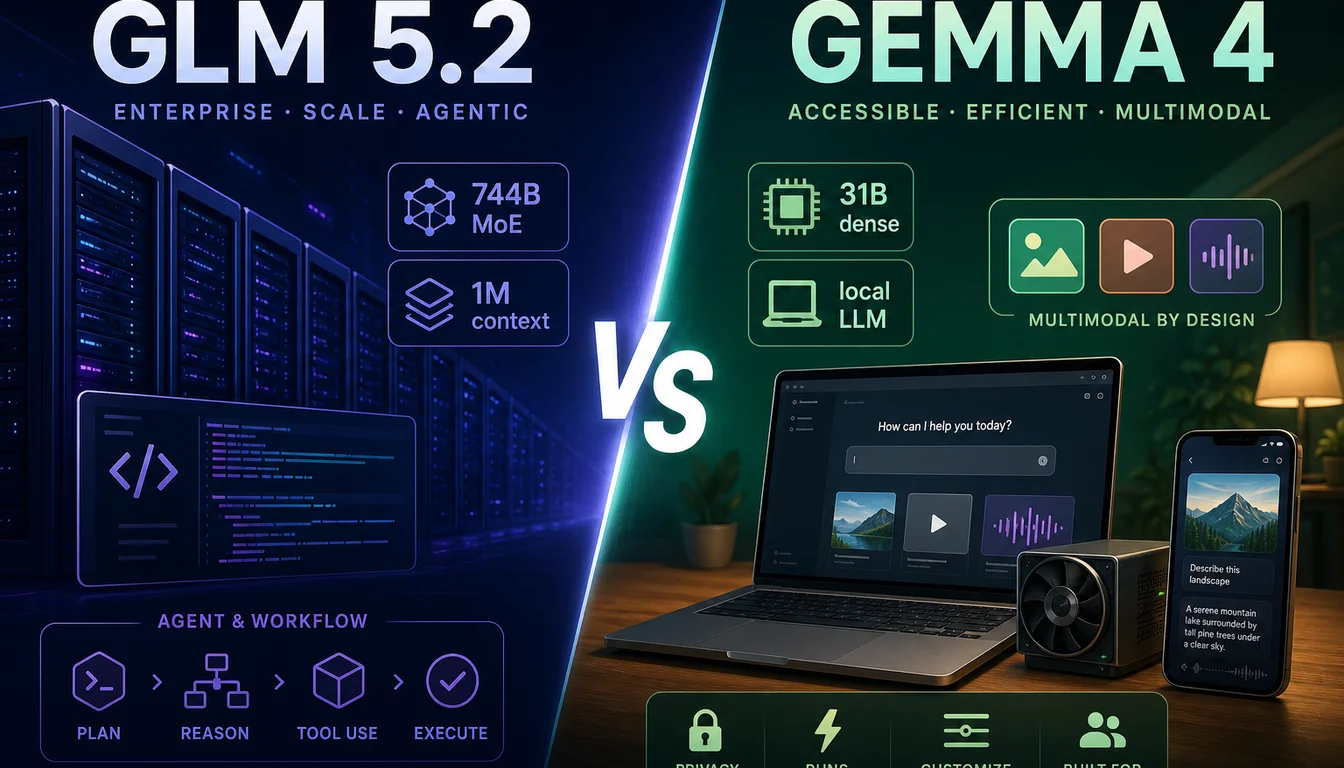
GLM 5.2 vs Gemma 4: Nên chọn mô hình nào năm 2026?
GLM 5.2 là mô hình lập trình open-weights khổng lồ với cửa sổ ngữ cảnh 1M token; Gemma 4 là gia đình mô hình chạy cục bộ từ 3GB đến 20GB VRAM. Cách lựa chọn.
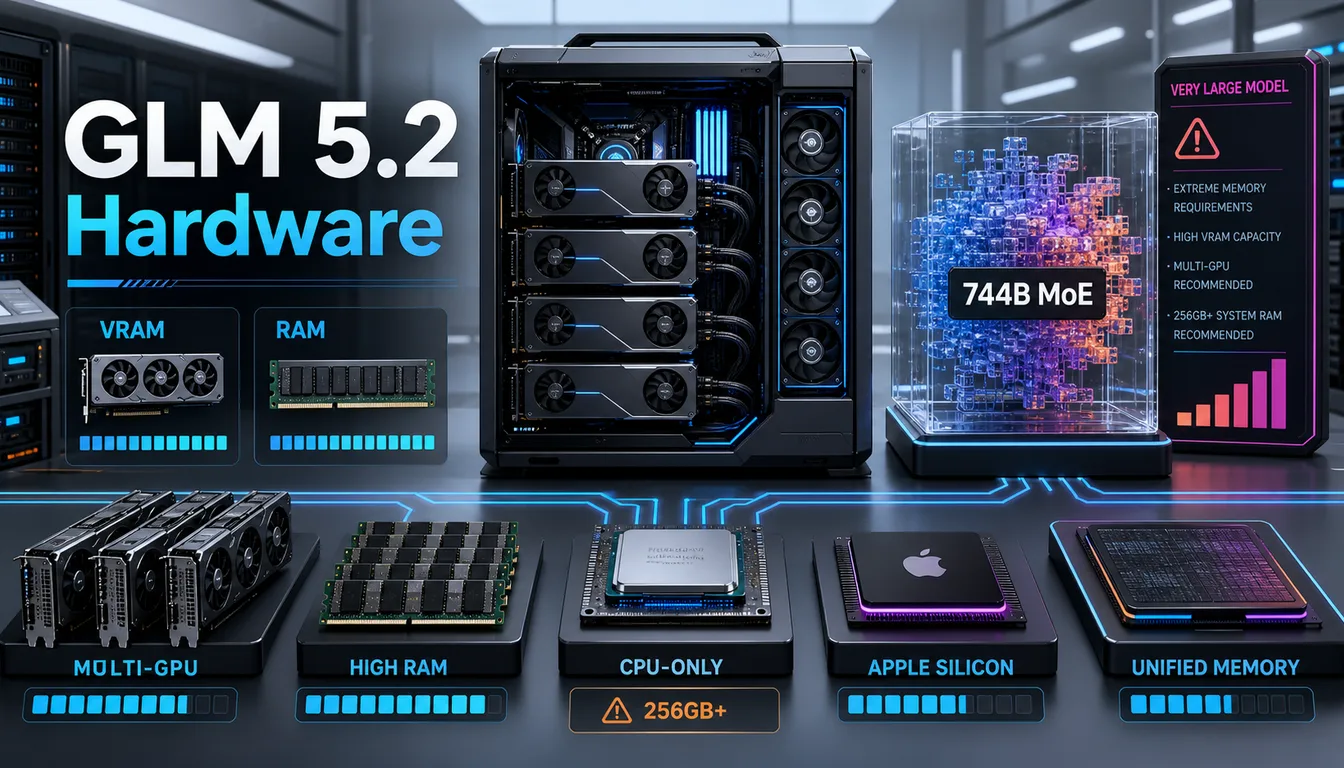
Yêu Cầu Phần Cứng GLM 5.2: Hướng Dẫn RAM, VRAM và GPU Đầy Đủ
GLM 5.2 là mô hình MoE với 744 tỷ tham số được phát hành dưới giấy phép MIT. Đây là tất cả những gì bạn cần biết về phần cứng để chạy nó cục bộ.

Giá GLM 5.2: Chi Phí API, Gói Đăng Ký & Miễn Phí (2026)
Hướng dẫn đầy đủ về giá GLM 5.2 năm 2026: chi phí API theo token, các gói đăng ký GLM Coding Plan (Lite/Pro/Max/Team), giá OpenRouter và cách truy cập miễn phí.
Vẫn chưa biết nên đọc gì tiếp theo?
Quay lại trung tâm hướng dẫn để duyệt các bài so sánh model, hướng dẫn cài đặt và trang lập kế hoạch phần cứng.